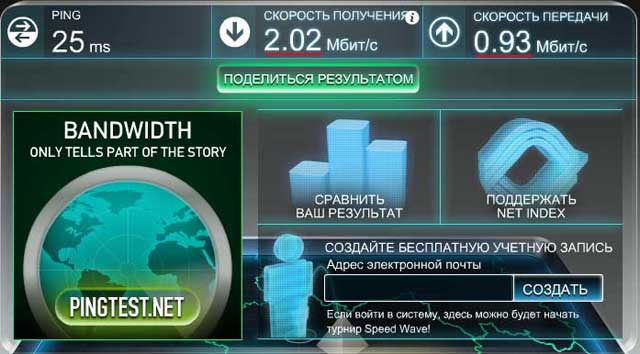
Современные маршрутизаторы позволяют не только раздавать интернет, но и управлять его распределением между пользователями. Иногда нужно уменьшить скорость определённым устройствам, чтобы основное оборудование работало стабильно — например, чтобы во время видеозвонков или онлайн-игр не зависал сигнал. Многие пользователи ищут простые способы, как это сделать, не прибегая к сложным настройкам. Один из удобных инструментов — фирменная панель управления TP-Link, где можно задать лимиты скорости. При необходимости детальной настройки можно воспользоваться инструкцией по ссылке https://time.org.ua/ru/kak-nastroit-router-tp-link-cherez-telefon/, которая помогает быстро разобраться с параметрами даже новичкам.
Что такое ограничение скорости интернета
Ограничение скорости — это установка максимальной пропускной способности для конкретных устройств, подключённых к сети Wi-Fi или по кабелю. Такая функция помогает:
- снизить нагрузку на маршрутизатор;
- стабилизировать соединение для приоритетных задач;
- предотвратить несанкционированное потребление трафика;
- контролировать использование интернета детьми.
Большинство моделей TP-Link оснащены функцией QoS (Quality of Service), которая распределяет полосу пропускания. Например, если на одном ноутбуке идёт потоковое видео, а на другом загружаются файлы, роутер сам регулирует приоритеты. Однако пользователь может вручную задать лимиты, чтобы интернет не «проседал» на всех устройствах.
Как ограничить скорость на определённое устройство
Чтобы задать ограничения, нужно войти в веб-интерфейс TP-Link через браузер или мобильное приложение TP-Link Tether. Далее действуйте пошагово:
- Подключитесь к маршрутизатору по Wi-Fi или LAN.
- Введите в адресной строке 192.168.0.1 или tplinkwifi.net.
- Авторизуйтесь с помощью логина и пароля администратора.
- Перейдите в раздел «Контроль пропускной способности» или QoS.
- Включите функцию, если она отключена.
- Добавьте устройство, для которого нужно ограничить скорость (по MAC- или IP-адресу).
- Укажите параметры: максимальную скорость загрузки и отдачи (Download/Upload).
- Сохраните изменения и перезагрузите роутер.
После этого устройство будет получать не больше заданной скорости, что позволит сбалансировать интернет для всех участников сети.
Часто пользователи сталкиваются с ситуацией, когда одно устройство «съедает» всю пропускную способность — особенно при скачивании больших файлов или обновлений. В таких случаях ручное ограничение помогает избежать перебоев связи.
Какие функции TP-Link помогают управлять скоростью
Кроме QoS, у TP-Link есть дополнительные возможности для тонкой настройки:
- Bandwidth Control — классическая функция, позволяющая задать лимиты вручную.
- Smart QoS — интеллектуальное распределение скорости с учётом типа трафика.
- Device Priority — выбор приоритетных устройств (например, телевизор для Smart TV или ноутбук для работы).
- Parental Control — контроль активности и ограничения для детей.
Эти функции особенно полезны в домах с большим количеством гаджетов. Например, если в сети одновременно работают камеры видеонаблюдения, игровые консоли и компьютеры, разумное распределение трафика помогает избежать задержек.
Типичные ошибки при ограничении скорости
Несмотря на простоту настройки, пользователи часто совершают ошибки:
- выставляют слишком низкие лимиты, из-за чего устройства перестают корректно работать;
- забывают сохранять изменения после настройки;
- путают MAC-адреса при добавлении устройств;
- не обновляют прошивку маршрутизатора, из-за чего QoS работает нестабильно.
Важно помнить, что производительность также зависит от общей скорости интернет-тарифа и состояния кабельного соединения. Если провайдер даёт 100 Мбит/с, а Wi-Fi работает на 2,4 ГГц, фактическая скорость может быть ниже из-за помех или перегрузки канала.
Альтернативные способы регулировки трафика
Если роутер не поддерживает ручной лимит скорости, можно воспользоваться дополнительными методами:
- установить сторонние прошивки (например, DD-WRT или OpenWRT);
- использовать родительский контроль для блокировки тяжёлых сайтов и приложений;
- применять ограничения в самих устройствах — особенно в Windows и Android.
Такие способы позволяют достичь баланса даже без активации QoS, но требуют аккуратности, чтобы не нарушить работу сети.
Ограничение скорости интернета на TP-Link — эффективный инструмент для тех, кто хочет обеспечить стабильную работу сети и избежать перегрузок. Грамотно настроенная функция QoS позволяет распределить трафик между пользователями, предотвратить падение скорости и поддерживать комфортное соединение при высокой нагрузке. Главное — не устанавливать чрезмерно низкие лимиты и периодически проверять актуальность прошивки роутера, чтобы все функции работали корректно.